2016年11月20日日曜日

犬・猫用のGPS付き首輪でNuzzleっていうのが素晴らしい(アメリカ限定)

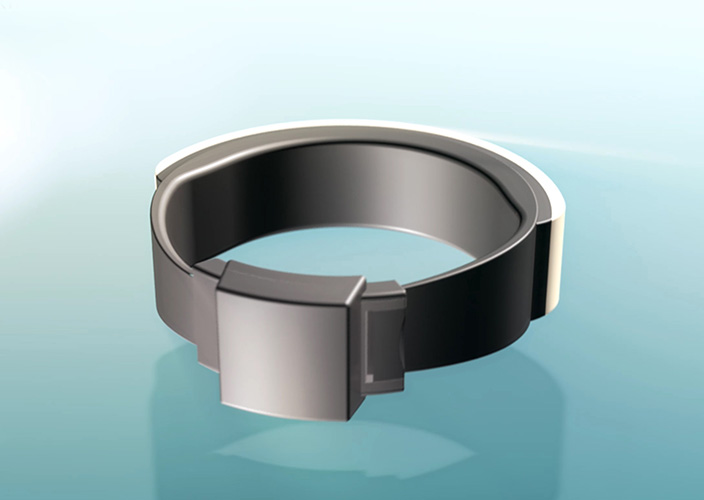
Nuzzleっていう首輪がデザイン的にも使い勝手もとても良さそう。
http://hellonuzzle.com/

外観はこんな感じ。


GPS、3G通信などそういった機能が乗った上で料金が18000円くらい。月額利用料0円!激安!
なんで、安いかというとビジネスモデルとしては、ペット用の保険をターゲットにしているかららしい。
「ペットの健康管理」しましょう、っていうのがテーマである。

バッテリー部分だけ取り外せるところは使い勝手が良さそう。


専用アプリのUIも美しい。


紹介ムービーはこちら。(英語)


以前の記事、「ネコ用のGPSロガーPawtrack面白いね」で紹介したPawtrackより完成度が高い。
まぁ、どちらも日本では使えないですけどね(笑)

2016年8月9日火曜日

山口県の移住・創業支援一覧

山口県がやってた移住・創業セミナーで配布してた資料が良くまとまってたので記録がてらアップ。

表紙


相談窓口


補助金等


店舗改修・家賃補助等


資金融資


こんだけまとめたなら、サイトのどこかに上げればいいのに。。(上がってるのかな?)
こういった一覧の資料は中々ないんだよね。

山口県以外の資料見たことないし、あまり情報知らないけど山口県の移住・創業支援は充実してると思う。

私的に魅力的な支援とは「賃貸補助」「起業支援」の2つ。1人暮らしなので子育て支援とかはいらん。


他にも沢山パンフもらったけど、例えばこんなのもあって市町村毎になんの支援あるかがビジュアルで見れる!


こっちの資料は、住居のサポートは見やすかったけど、詳細な情報が無いので概要を知る用。

ざっくり、魅力的な市町村をメモ。
宇部市・・・UIJターン奨励助成金。引っ越し費用、不動産仲介手数料、家屋回収費用の一部を助成。
下関市・・・人口定住促進住宅「豊北ハイツ」。33,000~50,000円で2LDKの賃貸。最長5年。
萩市・・・UIJターン促進住宅。1DK~3DK、家賃7,000~19,000円。最長3年。
萩市・・・萩市起業化支援助成制度。起業にかかる設備等の費用を1/2の割合で最大50万円支援。

こんなとこかな。
瀬戸内海側にあこがれてるのと、都市部や東京へのアクセスがいいことから、下関と宇部市が魅力的に見える。


個人的に興味ある宇部市、下関市の支援

「おいしい創業やまぐち」の資料から、実際に私が利用できるかもしれない制度を書き出しておく。
※お金貰える要件があるので注意すること

宇部市

・ふるさと起業家支援金(最大150万円)。ただし、「認定連携創業支援事業者から推薦があること」と要件がついており、地域に知人がいないから難しいかもしれん。
・メイド・イン・ウベものづくり支援事業(2/3以内。上限100万円)。年1回の公募だから結構難しい。
・新技術・新商品研究開発事業(2/3以内。上限100万円)。年1回の公募だから結構難しい。

・中央町地区創業施設家賃支援事業補助金(家賃の1/2。上限10万。3年)対象業種であること。(対象ってなんだろ?)中央町1~3丁目の指定場所で操業すること。

この4つ。

下関市

・創業者販路開拓等補助金(1/2。上限20万)特定創業支援事業の利用者。(これ良くわからんけど多分大丈夫だろ。)

・創業支援施設(14,400円/月。2年)。現在満室!

創業希望地現地視察旅費等補助事業(補助金等・山口県)

現地視察用の旅費を上限3万円で支援してくれるそう。これはいいね。


ITで始める場合、人件費が主な出費だから、住居とオフィスの家賃支援が分かりやすくてすごい助かるんだよね。宇部市と下関市を基準にしていこうと思う。

2016年7月31日日曜日

無料の回路図CADはオープンソースのKiCAD(キキャド)が良さそう

回路図すらまともに書けないけど、プリント基板作りたいなぁと思ったのでプリント基板の勉強始めた。(プリント基板の勉強してたら回路図もできるようになるんじゃね?的発想。)

以前に、Designspark PCBというものをインストールして使ってみたのだが、なんとなく使いにくかった。ドキュメントも英語ばっかだし、ビジュアルもいまいちだし、使い方よくわからないしツラタン。。


そんな時、出会ったのが皇潤。


で、CAD探したらKiCADというオープンソースで無料で商用利用可能で、なんら制限のない素晴らしいプロダクトが見つかった。
http://kicad-pcb.org/

何がすごいって、ツールが日本語対応済み!


日本語ドキュメントも用意されてる!
KiCadことはじめ

このドキュメントの「3. 電子回路図の描画」と「4. プリント基板のレイアウト」をやってみた。うむ、何となくイメージつかめた。

ただ、つっかえたところがあるのでメモ。

1.フットプリントの無いネットリストを作成していたのでプリント基板エディタ(Pcbnew)で取り込めない

ドキュメントを上から順にやっていくと、「3.1. Eeschema の使用」の48にてネットリストの作成が行われ、54、55でCvPcbの保存を行う。
それでいいかなぁって、「4.1. Pcbnew の使用」の5でネットリストを取り込むとエラー!
「フットプリントが割り当てられていません。」と言われる。。

そのままの日本語で検索してもいいの出てこないから、仕方なく「kicad pcbnew footprint error」でググったら掲示板で質問を発見。

結論としては、CvPcbでコンポーネントとフットプリントの関連付けを行った後で、48のネットリストを出力する必要があった。(ここは、ドキュメントの記載順変えたほうがいいね。)


2.PCBの外形を定義するときの「Edge.Cuts」のメニューどこ?

「4.1. Pcbnew の使用」の手順11で指定される、Edge.Cutsがすぐに分からなかった。
言われたらすぐわかるんだけど、

ここか、

ここ。

レイヤーというまとまりで、配線とか枠線とかを管理出来て便利!今回は2面だから表面の(F.Cu)と裏面の(B.Cu)で線を引いたけど、もっと層増やしてもこれなら安心やで。


しばらくは、KiCADで頑張ってみようと思う。

2016年7月18日月曜日

IT企業を地方に作ってそこで生活するときの地域を選ぶ基準

東京で仕事してるとあまりにも便利で、「どうやったら地方で仕事になるんだろ?」ってときどき思う。
もし自分が地方で会社を作ってそこで生活するならどんな基準で選ぶか考えてみた。

地方には人もお金も無いので、クライアント(お金を出す人)は東京の人を前提にビジネスを設計するべきというのが持論なので、インターネットを使うビジネスを地方でやることを前提にしている。
別にGoogle検索みたいなサービスじゃなくてインターネットで卵売るとかでもOK。この記事では、大きな採掘場作るとか、工場作るとか単純労働が多く発生する業務は考慮してない。

会社はIT企業と仮定して、評価基準を大きく次の項目に分類した。

  1. 仕事のしやすさ
  2. 人材確保のしやすさ
  3. 一人暮らしのしやすさ
  4. 地域住民との相性
  5. 長く住みたいと思える地域の魅力
1,2,3は会社の成長のために必要な基準、4,5は自分が住みたいと思える基準。それぞれの項目が被ってる部分もあるが、次にもう少し細かく理由を整理する。

仕事のしやすさ

仕事っていうのは結局、人と人が行うもの。機械と機械、動物と動物がするものではないし、人が一人で完結することもできない(普通は)。そうすると、必然と「打ち合わせ」というものが必要になってそれが東京だと圧倒的にやりやすい。地方でもSkypeで打ち合わせ出来ると思ってるようじゃ無理ですわ。東京のクライアントは、直接会える東京の人と契約します。

山手線は5分も待てば来るし、地下鉄も沢山走ってる。電車の時間なんてあまり気にせず駅に向かって、乗ればOKな便利さは東京ならでは。

あと、残業がしやすい。遅くまで電車はあるし、コンビニ、飲食店は空いてるし、タクシーは走ってるし、家に帰れない場合でもビジネスホテルやマンガ喫茶が沢山ある。

この辺を加味すると、地方選定のポイントはこうなった。
  • 都市部への交通の良さ(客や協力会社との連携のしやすさ)
  • 東京へのアクセス(客や協力会社との連携のしやすさ)
  • 飲食店、コンビニの数(残業のしやすさ)
本当は、ビジネスホテルやマンガ喫茶もある方が良いが、地方では車で出社する人も多いし車で帰宅すればいっか。

人材確保のしやすさ

企業を成長させる目標があるなら、ビジネスを大きくするために人材確保が必要になる。エンジニアが必要な企業の場合、高度な学習や思考が出来る人材がいないと仕事にならない。その人材確保が地方では特に問題になる。今まで畑仕事をやっていた50、60才の人がITエンジニアになれるかと言ったらまず無理である。

また、過疎地域にある企業は地元の人しか応募しないような状況にもなりやすいだろう。多く応募があればその中から業務に適切な人員を選べる。しかし、地元の人が時々応募するだけのような状況は強い戦力を追加できず、会社の競争力が失われていく。

高学歴の人間が必ず仕事できるとも思っていないが、やはり仕事を産めるのは高学歴の人間が多いと思っている。それなので、全員である必要はないが高学歴だったり、若い人材が欲しい。

それなので、ポイントは次のもの。
  • 地元以外の人間が応募するか
  • 高学歴の人間が応募するか
  • 若い人が応募するか
また、私がもし採用を担当するときに意識したいと思っているのは次の3点。
  • 正直であるか
  • 知性があるか
  • エネルギーがあるか
これは、Twitterで流れててなるほどと思ったので受け売りw

一人暮らし生活のしやすさ

人材確保と被るが一人暮らしの生活のしやすさも会社の成長を考えるうえで重要。

大学生が就職活動して東京に住み始めると大体一人暮らし。それで、生活がしやすいと残業が多少あっても文化的な生活ができる。生活が楽しくなればその仕事、その地域に長く所属するだろう。

持論だが、残業を平気で出来る人、家で学習できる人じゃないと社会人として成長が遅いし、周りから頼られるような仕事人にならない。残業した後でも、家で学習する時間をとれるように家事は省力化するのが好ましい。

地方でビックリするのは、賃貸アパート、賃貸マンションの少なさ。(家も少ないからそりゃそうなんだけどw)
若い一人暮らしの人が引っ越して来にくいので、賃貸が確保できる地域の方が良い。

あと、地味に天候が生活のしやすさ変える。(週末晴れてると洗濯物できるとか仕事が進む。)

私が考えるこの項目はこんなポイント。
  • コンビニ、飲食店の数
  • スーパーが近くにある
  • 賃貸がある
  • 天候が良いこと(晴れが多いこと)
本当は、娯楽もあった方がいいのかもしれないが、いかんせん私がインターネットがあれば割と楽しいので特に含めなかった。

地域住民との相性

ここからは、仕事のしやすさではなく、自分が長く住めるかどうかの基準。
  • 住民の価値観、倫理観の一致
  • 住民の社会性
  • 住民の経済力
この3つにした。
価値観違うと辛いだろうなというのは、例えば、原発反対する住民だらけの中で原発賛成したり、米軍基地反対する住民だらけの中で基地賛成したりとか。あと、倫理観は同じ方が良いよね。

社会性っていうのは、人と人の関わり合いが下手な地域があるようなので、そういう地域は遠慮したいなと。
例えば、秋田の上小阿仁村(かみこあにむら)とかは酷くて次の様なニュースがある。

村で唯一の医師が辞意。献身的な医師に対する村人の心無い罵声が背景か…秋田・上小阿仁村

【秋田】 上小阿仁村の公募医師がイジメに耐えかね辞意 3人連続1年で

秋田県上小阿仁村に乗り込んだ西村勇医師、体調不良のため退職へ

秋田の医者いじめ村、地域おこし協力隊員を追い出す

日照時間の長い地域の方が、比較的温厚な人は多いっぽい。あと、金持ちが多いとやっぱり心に余裕ある。

長く住みたいと思える地域の魅力

私が東京に長く住みたいと思わない一番の理由が人が多いから。新宿駅とかでも人避けながら歩かないといけないし、電車も人と押し合いながら乗らないといけないし、「なんでこんなに人いるんだよ」って思う。確かに仕事はしやすいし経済を回すための機能は素晴らしい。が、人口が増えすぎて近くの安い保育園や老人ホームには入れなかったり、社会としての機能がパンクしてる部分もある。人が集まりすぎてるのが問題だから、まずは自分が引っ越すか、というのも頭にある。

地方に引っ越した時に住居付近に欲しいものは次のようなもの。
  • 景観(自然と街並み)
  • 治安
  • 物価(住居や美味しい食べ物、飲み物)
  • 災害リスク(震災や津波、噴火、洪水、放射能とか)
  • 娯楽(人工物としては映画とレストランくらいあると良い。海や川、湖で釣りとかしたい。)
  • 学校(子供いないけど、子供育てるなら学校通学できる場所選ぶと思う)
  • 病院(今は殆どいかないので家の近くに無くても良い)


全部が完璧な地域なんてなくて、点数付けするならどういうところかなっていうのでまとめてみました。
前からぼんやり思ってたことを整理できてよかったです。まる。

2016年7月9日土曜日

DataNowにGoogle Maps API V3 で緯度経度を表示、取得できる機能乗せた

ネコ用GPSのPawtrackに刺激されて地図の上にトラック表示するの面白そうと思って、マップを使ったテストしようと思った。

Yahoo地図とかGoogleマップあたりが候補にあがるのだが、情報量も多いGoogleマップに落ち着いた。Googleマップは有料のビジネスプランも存在しており、使用方法は注意が必要。例えば、有料会員しか見えないページでしかGoogleマップを使った機能にアクセス出来ない等はビジネスプランの購入が必要。一方、オープンなページで利用できる機能なら無料プランで良いらしい。

無料で使いたいので最近放置していたDataNowに乗せよう(笑)
それで、動かせるようにしたものが次のリンク。
Googleマップで緯度経度を確認できる。
まだ、機能は少なくて次の2つだけ。

  • 地図の中央の緯度、経度を表示
  • 入力した緯度、経度に移動

でも、こんなリッチなマップを誰でも自分のサイトに入れれるなんて便利な時代になったねぇ。


Googleマップの中央にアイコン画像出すならCSSが良い

ただ、地図、中央にアイコンを表示するのにちょっと手こずった。rails5でcoffeescript使ったせいで普通のjsと違ったところもあるかもしれないけど、Markerオブジェクトにiconで自分の作った画像入れると、coffeescriptのコンパイルがうまくいかなかった。。

hashオプションの初期化を1回じゃなくて、1つずつセットする方法だとコンパイルして画面表示まで出来たのだが、アイコンが中央からずれる不具合が出た。調べてみると、CSSの関係でそういうことが起きたりするらしい。。辛い。

Stackoverflowにあった「Is there a way to Fix a Google Maps Marker to the Center of its Map always?」をみて、CSSで実装した。JSでやるよりサクサク動くし、別に表示以外するつもりないし、こっちの方がいいや。

cssはこんな感じ。(実装はsassでやってる)。

  // google mapは高さを付けないと表示されない。
  #map {
    width: 100%;
    height: 400px;
    border: 2px #808080 solid;
  }

  // マーカーはcssで実装する。(jsでやるとcenterちゃんと取れなかった。)
  #map:after {
    width: 60px;
    height: 60px;
    position: absolute;
    top: 50%; left: 50%;
    background: image-url("ic_map_center.png") no-repeat;
    pointer-events: none; /* This disables clicks on the marker. Not fully supported by all major browsers, though */
    background-size: 60px 60px;
    content: ' ';
    margin: -30px 0 0 -30px;
  }

完璧!


緯度、経度から距離を求めるjsライブラリGeolib使ってみよう

次は、緯度、経度から距離も表示しようと思った。
ただ、緯度、経度の距離って結構面倒くさい。。なにより、緯度によって、経度の1度の距離が変わってしまうから。(参考: 緯度経度1度の距離、 経度1秒は何メートル? )

地図は60進数を使って「北緯35度39分30」のように表す時がある。Googleマップ等は小数点以下を全部10進数を利用するのでその辺の考え方ややこしい。
なんで60進数なんて使うんじゃい!と思ってググったら興味深いこと書いてあった。

それははるか昔、円を360度としたのは、約5000年前のメソポタミアのバビロニア人でした。彼らは月と太陽の動きから60進法を考案して、地球が1日で太陽の周りを回転する角度を1度とし、地球が太陽の周りを一周する一年は360日と決めたので、円一周が360度となったのです。
なる~。

話を戻すと、緯度、経度の距離計算がしたいと思いまして、自分でやるの少し面倒そうなのでライブラリを探しました。

Geolib が良さそう。MITライセンスだし、Star 1000以上付いてるしきっと大丈夫。
今度これを使ってみる。

2016年6月28日火曜日

Pawtrackみたいなもの作るための部品サイズについて

ネコをGPSで追いかけるPawtrack面白そうで作ってみたいけど、実際にコンパクトに収めることできるのか考えてみた。


まず、Pawtrackだけど、多分、機械(装置)が入ってる部分が2か所あって、上のオレンジの部分と、下の黒い部分。(オレンジの部分は中身ないかも?)
黒い部分は、1cmくらい厚みありそう?そしたら、結構もの入れれそうだな。


今、自分が作るなら小さくできなそうな部品が3つ。

  • モバイル通信モジュール
  • PIC+回路
  • バッテリー

これらのサイズを調べると次のような感じ。

モバイル通信モジュール

以前にも使ったことがある3GIMが小さいのでそれを基準に考える。
35mm×25mm×7mm
重さ 7.5g
値段 26,000円
http://tabrain.jp/3GIM_V2.0/Tabrain3GIMV2Press20160210.pdf
https://www.switch-science.com/catalog/2607/

PIC+回路

PIC32MXのDIPをイメージすると、
35mm×20mm×5mm (回路付きでザックリ)
重さ 8g  (回路付きでザックリ)

バッテリー

リチウムイオンポリマー電池の小さいの選ぶ。
容量:110mAh
サイズ:5.7mm×12mm×28mm
重さ: 2.65g
値段 1,000円
https://www.switch-science.com/catalog/506/


全部の長さ合わせると、 35mm + 35mm + 28mm ≒ 100mm

大体、pawtrackの黒い部分と同じじゃない?多分、これらみたいなものがあの中に入ってる。
あと、重さはpawtrackが50gらしいけど、上記3つを足して20g弱と思うので、重量も特別すごい感じはしない。

時間がたったらもっと性能良くて小さい電子部品になるはずだから、将来はもっといいの作れそう。

2016年6月26日日曜日

ネコ用のGPSロガーPawtrack面白いね

ネコって結構動いてるらしい。
このツイートでそのこと知った。
元になってる記事が「GPS Trackers That Show Cats’ Activity During The Night」 でいくつか写真も出てる。


家と道路の雰囲気が外国ですねぇ。

GPS付けるとネコの足取りが分かる!面白い!

Pawtrack という会社がネコ専用のGPSトラッカー販売している。


GPS情報を送信できる首輪を付けると、どこにいるかネット経由で見れると。


価格は日本円で2万円くらい。

テッククランチでも紹介してる。
猫専用のGPS首輪Pawtrack、家にいるときは電池を節約


ただ、日本だと利用できないらしい。Yahoo知恵袋に質問出てた。

pawtrackは2g、別名gsm、gsrm電波でインターネットにつながるるそうです。これの周波数は国際規格だそうで、使っていないのは、韓国、北朝鮮、日本、ツバルだけだそうです。
利用できない理由が、インターネット接続に利用する携帯電話の電波規格が原因みたい。GPSのログをとって、後で端末から回収するタイプは日本でも販売されている。

GPSロガー i-gotU GT-120 という商品だと、Amazonで6400円。


i-gotU GT-600という商品だと、8600円。


レビューを見ると結構好評だが、主な使い道は浮気調査っぽい。。(汗)


ネコ用のGPS発信機付き(ロガーだけではなく)首輪、良いの作れたら日本でも売れそうだな。

  • 小型で軽量であること
  • 充電なしに長時間利用できること
  • 防水でネコに負担をかけない事
のあたりを達成できるといいね。


2016年6月25日土曜日

Arduinoで液晶(M032C1289TP)表示できなくて心折れた。。

液晶に表示したくて買ってみたんですよM032C1289TPっていうの。
http://www.aitendo.com/product/3861

aitendoの3.2インチ液晶モジュールを動かす」とかはとても親切に書いてあるので自分でもできるかなと思ったけどダメだったorz

配線したけどバックライト付けるのが精一杯。


以下、自分がやったことの手順メモ。
(これやっても動かなかったよ!!)

1. M032C1289TPにピンソケットをはんだ付け(40ピンのソケット持ってなくて足りない部分をペンチで切ったりやすりがけして削ったりして40ピン分にするの大変だった)

2. UTFTのライブラリを本家サイトからダウンロード

3. Arduinoのエディタ起動して、「スケッチ」→「Include Library」→「Add .ZIP Library...」から、UTFTのライブラリを選択して登録する

4. Arduinoのライブラリが追加されるが、メモリエラーになるので次のファイルを変更
C:\Users\Hisao\Documents\Arduino\libraries\UTFT\memorysaver.h

//#define DISABLE_SSD1289 1
これを残した以外の、コメントアウトを外す。

5. 液晶のピンの数字を確認する(まず、19ピンを3.3V、1ピンをGNDに接続するとバックライト付くのでそれで確認すると間違いなさそう)

6. UTFT\Documentation\UTFT_Requirements.pdf みながら、Arduionoと液晶のピンを対応表通りに接続する
(液晶のRS、WR、CS、RESTをそれぞれA5、A4、A3、A2に接続してみた)

7. UTFT\examples\Arduino (AVR)\UTFT_Demo_320x240 に入っているスケッチを開く

8. 設定を使うハードウェアに合わせて変更
UTFT myGLCD(ITDB32S,38,39,40,41);

UTFT myGLCD(SSD1289_8,A5,A4,A3,A2);     // aitendoのM032C1289TP (QVGA)

9. 書き込み

10. 実行!

11. 動かない(絶望。。。)


きっと神様が液晶じゃないことやれって言ってるから、一旦諦めよう。

2016年6月10日金曜日

PIC32MXのsleepとかwaitとかdelayする関数について

結論: 無い。

PIC32はdelayするマクロが用意されていないらしい。( yahoo知恵袋 )
別に正確じゃなくていいから、sleep(3) とかそういうことがしたいのよ。。

いろいろ調べてTimer触ったので記念にメモ。

MPLAB Harmonyというものについて

PIC32MXの開発では、開発環境拡張のHarmonyを利用するようになってきているらしい。ネットで少し古いソースコード参考にすると、開発環境に含まれないライブラリをインクルードしてたりして困る。Harmonyには、設定を簡単にするGUI、コードジェネレータ+ライブラリがセットになってる感じだった。Harmonyを使うと20~40%も開発効率があがるとかなんとか。
便利そうだしPIC32の開発に使ってみようと思った。

インストールはググったページみながらやればOK。「MPLAB Harmonyのインストール手順


MPLAB Harmony使ってみる

MPLAB Harmonyの使い方」というページから順にやってみた。丁寧に書いてあるなぁ。。
まずは、コードジェネレータだけ試した。生成したコードをPICKIT3で焼いたらそのままできたのでOK。


タイマーについて

分からない。分からない。分からない。分からない。分からない。本当に分からない。
動かしたけどあってるか自信ない。よく、皆こんな情報だけで動かせるなぁ。。素人にはキツイぜ。

本家サイトの「Using Harmony to Control Timers」に次の表がある。


取りあえず、staticが簡単で使いやすいらしい。

考え方としては、タイマのオシレータに内部クロックを使う場合、
(ペリフェラルクロック) / (プリスケール) / (カウンタ) = 割り込みの頻度
になる。

MPLAB Harmonyの使い方(4)」は前ページで30MHzに設定しているので、それをベースに記述してある。

私は、オシロとか持ってないのでLEDチカチカで割り込みの頻度を確認することにした。PICはいつものPIC32MX120F032B。

タイマ確認手順

まず、harmonyのGUIでクロック設定。Auto-Calculateボタンを押して、表示されるダイアログで20MHzを設定した。


システムクロックを20MHzにすると、デフォルトでペリフェラルバスクロックが半分の10MHzになる。


次にタイマの設定で、MPLAB Harmonyの使い方(4)に書いてある図と自分の設定が合わなくて困った。使い方(4)にある図は次のもの。

一方、私のはこんな感じで若干選択できる項目違った。。


特に分からなかったのが、Clock Sourceで「DRV_TMR_CLKSOURCE_INTERNAL」のINTERNALってなんじゃい!!っていうとこ。参考にしたサイトはPERIPHERAL_CLOCKってあるのに、それが選べなくて悩んだ。
それで、途方にくれながらソースコード生成して、ソースコードジャンプしたら、INTERNALは、PERIPHERALとして取り扱ってるような記述だった。深く考える必要なし(笑)

で、私は10MHzで1秒ごとにLEDを点滅させる作戦だったので、プリスケール256として、timer周期が25.6㎲。よって、1秒の割り込みするなら1/25.6㎲=39063(Timer Period)とした。


設定をしたら、「Generate Code」ボタンを押してソースコード吐き出す。

あとは、Using Harmony Static Drivers to Control Timers を見ながら初期設定を書いてあげた。(最初、 MPLAB Harmonyの使い方(4) だけみながらやったがなんかうまくいかなかったので本家も見た)

app.c の初期化部分で、TRISAレジスタを設定して、RA0を使えるようにして、system_interrupt.c のLEDチカチカする部分こんな感じにした。
---------------------
int status = 0;
    
void __ISR(_TIMER_1_VECTOR, ipl4AUTO) IntHandlerDrvTmrInstance0(void)
{
    PLIB_INT_SourceFlagClear(INT_ID_0,INT_SOURCE_TIMER_1);
    status = !status;
    PORTA = status;
}
---------------------

そしたらこんな感じ。


PICは難しいねぇ(笑)

2016年6月5日日曜日

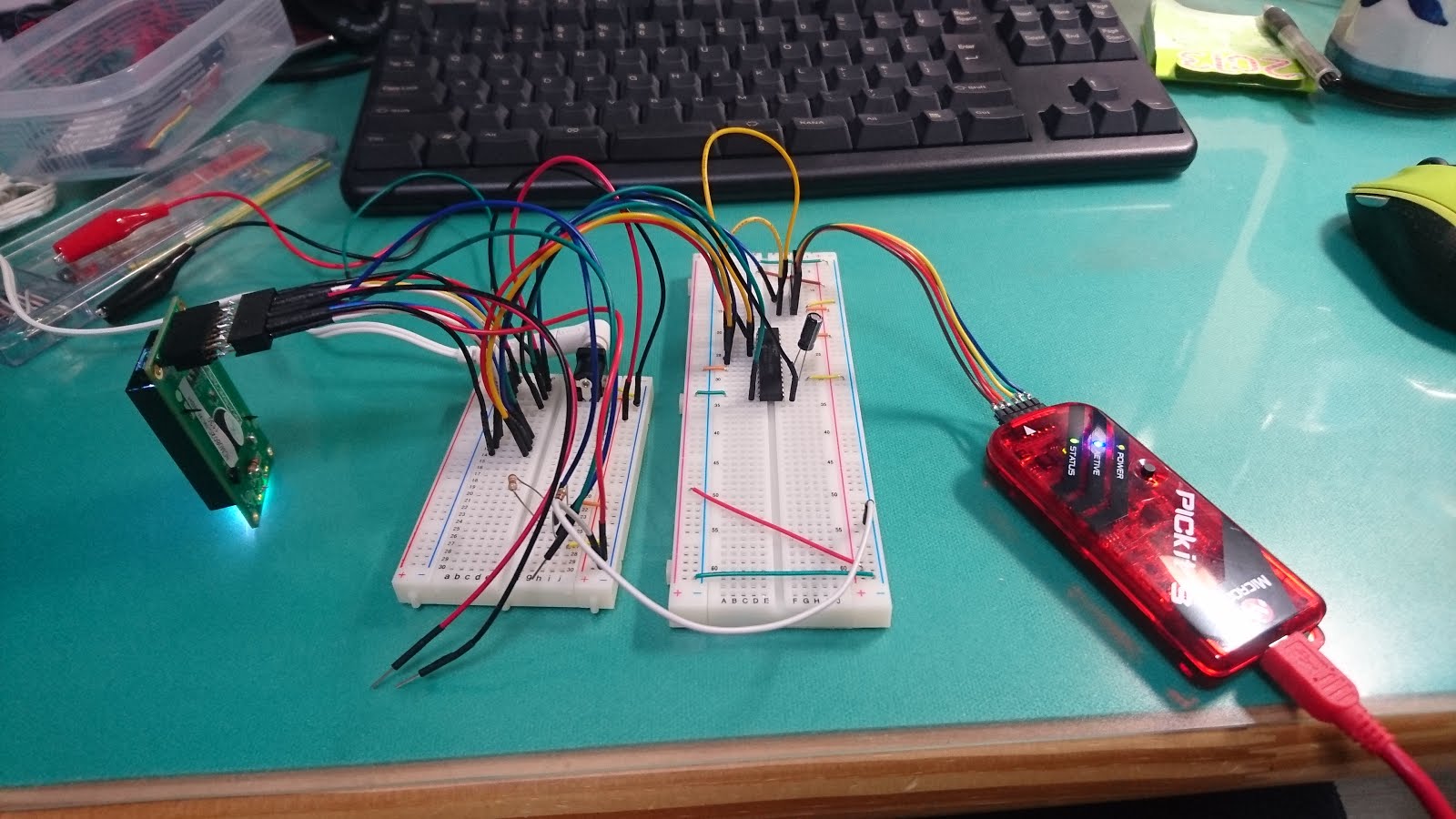
PIC32MX120F032Bで液晶(ACM0802C-NLW-BBH)が動かしたかった。。

動かなかった。。
取りあえず勉強になったのでメモ。


まず、今回やりたかったことをやっていたサイトから。(ソースコードも大体書いてある)
ACM0802C-NLW-BBHを使ってみる ハード編
LCDモニターについて

簡単そうに書いてあるんだけど出来ない!!

今回調べて知ったこと

PIC32MXについて

delayっていうユーティリティメソッドが無い!32bitのpicではdelayが無いのでタイマーを利用したロジックを書かないといけない。
まず、これがすごい面倒くさいんですよ。
液晶の制御で○○㎲以内とか、○○㎲以上のウェイトするとか、指定あるから。

今回、こうしてみたけど多分、間違ってる。

まず、コンフィグで80MHzで動作してるはず。
次に、レジスタ設定でタイマーを有効化して、1/256を設定。
    T1CON = 0x8030; // TMR1 on, prescale 1:256 PB
こうすると、タイマーのカウンタが80MHzの1/256でカウントアップされるのではなかろうか?(推測)
それなので、waitの関数をこうやって定義してみた。

void wait_us(unsigned int us){

    // 今回のタイマー設定なら、80MHzの256分の1の割り込みで3usになるはず。

    unsigned int val = us / 3 + 1;

    TMR1 =  0;

    while ( TMR1 < val){}

}

(この考え方が本当にあってるのか、今度、LEDチカチカでざっくり測定してみよう)

2016/6/10 追記:

上の考え方間違ってる。ブログ記事書いた。


液晶(ACM0802C-NLW-BBH)について

どうやって制御するのか全く知らなかったのでとっつき方が分からなくて大変だった。
まず、データシート開いて、全14ピンの機能を確認。


4bitモードで利用するときは、DB0~3は未使用なのでGND。
また、R/Wピンは、今回writeしかしないのでGNDでOK。(そのため、ソースコードに書かなくてよい)

初めてタイミングチャートなるものを見た。書き込みの場合のタイミングチャートが次のもの。


この図があらわしているのは、RSピンを1or0にして、R/Wピンを0にして、Eピンを1にして、DBピンでデータ書き込むということ。
へぇ、なるほどねぇ。

液晶のピンとPICのピン(BRとか)を1つずつ接続してあげれば、PICから命令できるようになるようだ。(出来なかったけど!)

一応、ソース。

Lib_LCD.h
================
#ifndef LIB_LCD_H
#define LIB_LCD_H

#include <xc.h>

// 参考1: http://amahime.main.jp/lcd/main.php?name=lcd
// 参考2 : http://minkara.carview.co.jp/userid/1540421/blog/27503415/

/********************************************
 * 液晶表示器用ライブラリ ACM0802C-NLW-BBH専用
 ********************************************/
#define LCD_PORT    PORTB   // DBピンの出力ポート(RB0~RB3を使う)
#define LCD_RS      PORTBbits.RB5     // RSピンの接続ポート
#define LCD_E       PORTBbits.RB6     // E(STB)信号
// LCDのデータシートに書いてあるタイムチャートには次の4つが書いてある
// 1. レジスタ選択信号(RS)
// 2. 読み出し/書き込みの選択信号(R/W)
// 3. 動作起動信号(E)端子
// 4. 入出力データ信号(DB0~DB7)

#define RS_CMD  0
#define RS_DATA 1


void lcd_send(char code, int rs);
void lcd_str(char *str);
void lcd_data(char data, int);
void wait_us(unsigned int);
void wait_ms(unsigned int);


void lcd_init(void){
    wait_ms(30);

    // Function set
    lcd_send(0x02, RS_CMD);
    lcd_send(0x02, RS_CMD);
    lcd_send(0x08, RS_CMD);
    wait_us(50);

    // Display ON/OFF control
    lcd_send(0x00, RS_CMD);
    lcd_send(0x0C, RS_CMD);
    wait_us(50);
 
    // Display Clear
    lcd_send(0x00, RS_CMD);
    lcd_send(0x01, RS_CMD);
    wait_ms(2);
 
    // Entry Mode Set
    lcd_send(0x00, RS_CMD);
    lcd_send(0x06, RS_CMD);
    wait_ms(5);
 
}

// ビットチェンジ及び信号制御
void lcd_send(char code, int rs){
    // 4bit命令用のマスク(RB0~RB3までを使い、他のbitは状態を残す。)
    LCD_PORT = (LCD_PORT & 0xF0) | (code & 0x0F);
 
    LCD_RS = rs;     // 0: コマンド、1: データ
    wait_us(40);
    LCD_E = 1;
    wait_us(1);
    LCD_E = 0;
}

// 文字列を出力する
void lcd_str(char *str){
    while(*str != 0x00){
        lcd_data(*str, RS_DATA);
        str++;
    }
}

void lcd_data(char data, int rs){
    lcd_send(data >> 4, rs);
    lcd_send(data, rs);
    wait_us(50);
}

// 指定した時間だけ待機する(ただし、正確ではない。)
void wait_us(unsigned int us){
    // 今回のタイマー設定なら、80MHzの256分の1の割り込みで3usになるはず。
    unsigned int val = us / 3 + 1;
    TMR1 = 0;
    while ( TMR1 < val){}
}

void wait_ms(unsigned int ms){
    int i;
    for(i=0; i<ms; i++){
        wait_us(1000);
    }
}

#endif /* LIB_LCD_H */
================


main.c
================
#include <xc.h>
#include "Lib_LCD.h"

// Config settings
// POSCMOD = HS, FNOSC = PRIPLL, FWDTEN = OFF
// PLLIDIV = DIV_2, PLLMUL = MUL_16
// PBDIV = 8 (default)
// Main clock = 8MHz /2 * 16    = 80MHz
// Peripheral clock = 80MHz /8  =  10MHz

// Configuration Bit settings
// SYSCLK = 80 MHz (8MHz Crystal/ FPLLIDIV * FPLLMUL / FPLLODIV)
// PBCLK = 10 MHz
// Primary Osc w/PLL (XT+,HS+,EC+PLL)
// WDT OFF
// Other options are don't care
//
#pragma config FPLLMUL = MUL_20, FPLLIDIV = DIV_2, FPLLODIV = DIV_1, FWDTEN = OFF
#pragma config POSCMOD = HS, FNOSC = PRIPLL, FPBDIV = DIV_8

char dispText[] = "HELLO";

void init_pic(){
    // disable JTAG port
    DDPCONbits.JTAGEN = 0;

    TRISA = 0;      // all PORTA as output
    TRISB = 0;

    // wait関数のためにタイマ設定
    T1CON = 0x8030; // TMR1 on, prescale 1:256 PB
}

void main(void) {
    init_pic();
    lcd_init();
    
    //lcd_data(0x81, RS_CMD);
    //lcd_data(0x30, RS_DATA);    // 0
    
    // 液晶に表示
    lcd_send(0xC0, RS_CMD);
    lcd_str(dispText);
     
    while(1){
    }
    return;
}
================


まとめ


今回、まずPICの回路で電解コンデンサ付ける場所間違えてて、
Failed to program device
Selected device and target: memory mismatch.
ってエラー出たのでハマってた。(19,20で繋がないといけないのに、18,19で繋いでた)

今回失敗した原因と思わしき場所
・waitの時間が正しくない
・回路でLCDが5V(アダプタから供給)、PICが3V(PICKITから供給)と2つ使ってるからダメ
・回路間違ってる?

次の装置は動くようにお祈りしましょう。